Інтеграція з Telegram
Сторінка «Налаштування → Месенджери» дозволяє підключити Telegram-бота для отримання повідомлень від клієнтів прямо в bims. Інтеграція реалізована через офіційне API Telegram, тому для підключення необхідно створити бота через @BotFather та отримати API token. Після підключення всі вхідні повідомлення автоматично створюють ліди в системі.
Терміни
- Telegram-бот — автоматизований акаунт у Telegram для прийому повідомлень від клієнтів
- BotFather — офіційний бот Telegram для створення та управління іншими ботами
- API token — унікальний ключ доступу для підключення бота до bims
- Username — унікальна назва бота в Telegram (закінчується на «bot»)
- Вебхук — автоматичне сповіщення від Telegram до bims про нові повідомлення
- Лід — вхідне звернення від клієнта, яке автоматично створюється з повідомлення Telegram
Крок 1: Створення Telegram-бота
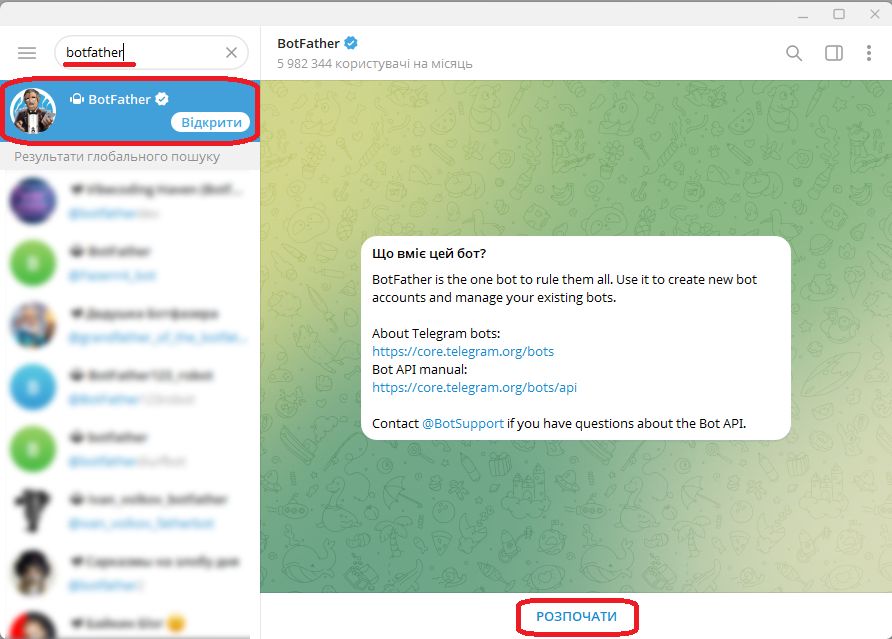
Знайдіть BotFather
- Відкрийте Telegram на будь-якому пристрої
- У рядку пошуку введіть @BotFather
- Оберіть бота з блакитним значком підтвердження
- Або перейдіть за прямим посиланням: https://t.me/BotFather
Створіть нового бота
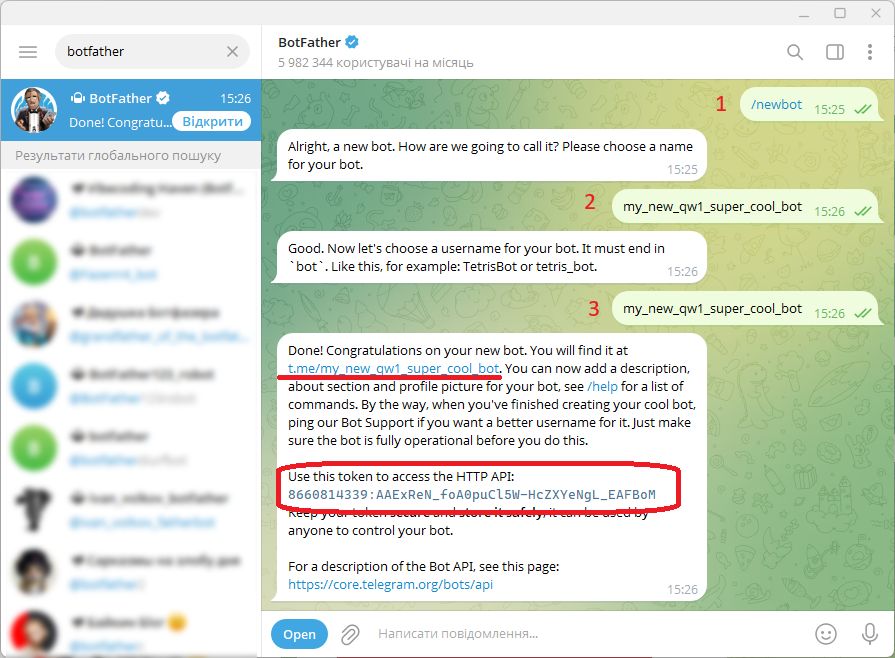
- Натисніть кнопку Запустити (або введіть
/start) - Введіть команду
/newbotабо оберіть її з меню - Введіть ім'я для бота — це назва, яку бачитимуть користувачі
- Приклад:
Best dresses shopабоВаш друг Екофуд - Ім'я можна змінити будь-коли через
/setname
- Приклад:
- Введіть username для бота — унікальна назва для посилання
- Вимоги: унікальність + закінчення «bot»
- Приклад:
MyShopBot,EcoFoodSupportBot - ⚠️ Важливо: username неможливо змінити після створення
Отримайте API token
- Після створення BotFather надішле повідомлення з API token
- Обов'язково збережіть токен у безпечному місці
- Токен знадобиться для підключення бота до bims
Активуйте бота
- Відкрийте вашого бота за посиланням з повідомлення
- Або знайдіть бота через пошук за username
- Натисніть кнопку Start для запуску бота
⚠️ Важливо: Бот може бути підключений лише до одного сервісу одночасно!
Крок 2: Налаштування бота в BotFather
Доступні команди налаштування
У @BotFather доступне меню для редагування параметрів бота:
| Команда | Опис |
|---|---|
/setname |
Змінити назву бота |
/setdescription |
Змінити опис бота |
/setabouttext |
Змінити інформацію «Про бота» |
/setuserpic |
Змінити фотографію профілю бота |
/setcommands |
Змінити список команд бота |
/deletebot |
Видалити бота |
/token |
Створити новий токен авторизації |
Рекомендації з налаштування
- Фото профілю — додайте логотип компанії для впізнаваності
- Опис — вкажіть призначення бота та години роботи
- Команди — налаштуйте швидкі команди для зручності клієнтів
Крок 3: Підключення бота до bims
Відкрийте налаштування месенджерів
- У bims перейдіть до Налаштування → Месенджери
- Знайдіть картку Telegram
- Натисніть кнопку «Підключити»
Введіть API token
- У полі «API token» вставте токен, отриманий від BotFather
- Натисніть кнопку «Перевірити» для перевірки валідності токена
- Після успішної перевірки натисніть «Додати»
Підтвердіть підключення
- Система налаштує вебхук для отримання повідомлень
- Статус зміниться на «Підключено» з іконкою ✓
- Бот готовий до прийому повідомлень від клієнтів
Перевірка підключення
Після завершення налаштування перевірте коректність інтеграції:
| Перевірка | Очікуваний результат |
|---|---|
| Статус у картці Telegram | Відображається іконка ✓ та статус «Підключено» |
| Список підключених ботів | Відображається назва бота та прив'язка до філіалу |
| Тестове повідомлення | Надішліть повідомлення в бота — має створитися лід у bims |
💡 Корисні поради
💡 Збережіть токен — API token є секретним ключем, не передавайте його третім особам та не публікуйте у відкритих джерелах.
💡 Унікальний username — обирайте username ретельно, оскільки змінити його після створення неможливо.
💡 Тестування — після підключення надішліть тестове повідомлення в бота для перевірки коректної роботи інтеграції.
💡 Один бот — один сервіс — якщо підключити бота до іншого сервісу, інтеграція з bims припиниться.
💡 Новий токен — якщо токен скомпрометовано, використайте команду /token у BotFather для створення нового.
Поширені проблеми
| Проблема | Можлива причина | Рішення |
|---|---|---|
| Помилка токена | Неправильно скопійовано токен | Перевірте та вставте токен заново |
| Бот не відповідає | Бот не активовано | Натисніть Start у діалозі з ботом |
| Повідомлення не надходять | Вебхук не налаштовано | Перепідключіть бота в налаштуваннях bims |
| Помилка підключення | Бот підключено до іншого сервісу | Відключіть бота від іншого сервісу або створіть нового |
📞 Підтримка
Якщо виникли труднощі під час налаштування:
- Перевірте всі кроки — переконайтеся, що виконані всі 3 кроки інструкції
- Оновіть сторінку — іноді допомагає оновлення сторінки налаштувань
- Зверніться до підтримки — створіть запит через розділ Техпідтримка або напишіть на support@bims.com.ua