Сповіщення
Сторінка «Сповіщення» призначена для налаштування автоматичних повідомлень клієнтам, менеджерам та виконавцям. Система дозволяє створювати умовні тригери для відправки SMS, Email, внутрішніх повідомлень або завдань на різних етапах роботи з замовленнями. Використовуйте динамічні змінні для персоналізації текстів та таймери для відкладеної відправки.
Терміни
- Сповіщення — автоматичне повідомлення, що надсилається через обраний канал при настанні певної події
- Подія — тригер, який запускає відправку сповіщення (створення замовлення, зміна статусу, таймер)
- Канал сповіщення — спосіб доставки: внутрішнє повідомлення в системі, E-Mail, SMS на мобільний, запис у розділ «Завдання»
- Отримувач — особа, якій надсилається сповіщення: клієнт, менеджер, виконавець, власник
- Таймер — відкладена подія, що спрацьовує через вказаний проміжок часу до або після замовлення
- Режим таймера — точка відліку часу: «До замовлення», «Після замовлення», «З моменту останнього замовлення»
- Одиниця вимірювання таймера — інтервал часу: години або дні
- Змінна повідомлення — динамічний плейсхолдер (наприклад,
:customer,:date,:adr), який замінюється на реальні дані під час відправки
Загальний огляд
Користувач бачить таблицю зі списком усіх налаштованих сповіщень та ключовими параметрами: стан (активовано/на паузі), подія-тригер, канал відправки та отримувач. У верхній частині доступні фільтри за типом події та каналом сповіщення, а також кнопка додавання нового запису. Натискання на рядок таблиці відкриває детальну інформацію у бічній панелі з можливістю редагування, копіювання або видалення.
Основні можливості
Фільтрація списку сповіщень
Користувач може відфільтрувати сповіщення за типом події (наприклад, «Таймер» або «Зміна статусу») та каналом відправки (SMS, Email, внутрішнє). Це дозволяє швидко знайти потрібне налаштування серед великої кількості записів. Активні фільтри відображаються у верхній панелі для зручного контролю.
Додавання нового сповіщення
Форма створення містить поля для вибору події-тригера, каналу відправки, отримувача та тексту повідомлення. Для подій типу «Таймер» доступні додаткові налаштування: режим відліку, одиниця вимірювання та кількість. Текст повідомлення підтримує динамічні змінні для автоматичної підстановки даних замовлення.
Налаштування таймерів
Для подій типу «Таймер» користувач може обрати режим відліку: «До замовлення» (нагадування заздалегідь), «Після замовлення» (подяка або відгук), «З моменту останнього замовлення» (повернення клієнта). Одиничний інтервал налаштовується в годинах або днях з довільним числовим значенням.
Використання змінних у повідомленнях
Система підтримує динамічні змінні у тексті сповіщення:
:customer— ім'я клієнта:date— дата та час замовлення (H:i d.m.Y):adr— адреса замовлення:recipient— ім'я виконавця:services— список послуг замовлення (через кому):total— сума замовлення у валюті клієнта:duration— тривалість замовлення (наприклад,4 год):description— опис / коментар до замовлення
Під час відправки змінні автоматично замінюються на актуальні дані з замовлення, що забезпечує персоналізацію без ручного введення. Якщо значення відсутнє (наприклад, старі замовлення без тривалості або опису), підставляється ---.
Перегляд деталей та редагування
Бічна панель відображає повну конфігурацію сповіщення: стан, подію, налаштування таймера (якщо є), канал, отримувача та текст повідомлення. Користувачі з відповідними правами можуть редагувати запис, скопіювати його для створення варіації або видалити за потреби.
Копіювання сповіщень
Функція копіювання дозволяє швидко створити нове сповіщення на основі існуючого, зберігаючи всі налаштування події, каналу та тексту. Це зручно для створення серії нагадувань з різними інтервалами або адаптації повідомлення під інший канал доставки.
Видалення або деактивація
Користувачі з правом notifications.delete можуть видалити сповіщення назавжди. Альтернативно, будь-яке сповіщення можна тимчасово вимкнути перемикачем «Активовано» без втрати налаштувань — це зручно для сезонних акцій або тестування.
Покрокові сценарії
Як додати нове сповіщення
- Відкрийте розділ Сповіщення та натисніть кнопку Додати.
- У полі При події оберіть тригер: «Створено замовлення», «Змінено статус» або «Таймер».
- Якщо обрали «Таймер», налаштуйте Режим, Одиницю вимірювання та Кількість.
- Оберіть Канал сповіщення та Отримувача.
- У полі Повідомлення введіть текст, використовуючи змінні (наприклад,
:customer,:date). - Натисніть Зберегти або Зберегти та закрити для завершення.
Як налаштувати нагадування клієнту за день до замовлення
- Створіть нове сповіщення або скопіюйте існуюче.
- У полі При події оберіть Таймер.
- Налаштуйте: Режим → «До замовлення», Одиниця → «День», Кількість → «1».
- Канал сповіщення → «SMS на мобільний», Отримувач → «Клієнт».
- У тексті введіть: «Доброго дня, :customer! Нагадуємо про замовлення завтра :date за адресою :adr.»
- Натисніть Зберегти.
Як створити задачу менеджеру для повернення клієнта
- Відкрийте форму додавання сповіщення.
- При події → «Таймер», Режим → «З моменту останнього замовлення».
- Одиниця → «День», Кількість → «14» (або інший інтервал).
- Канал сповіщення → «Запис в розділ "Завдання"» (поле «Отримувач» приховається автоматично).
- У тексті вкажіть інструкцію: «Зателефонувати :customer. Пройшло 14 днів з останнього замовлення. Запропонувати повторну послугу.»
- Натисніть Зберегти — задача з'явиться у розділі «Завдання» через 14 днів.
Як налаштувати нагадування менеджеру перед замовленням
Цей сценарій дозволяє менеджеру отримувати внутрішнє push-сповіщення за 1 годину до початку замовлення, щоб вчасно перевірити готовність та наявність необхідного товару.
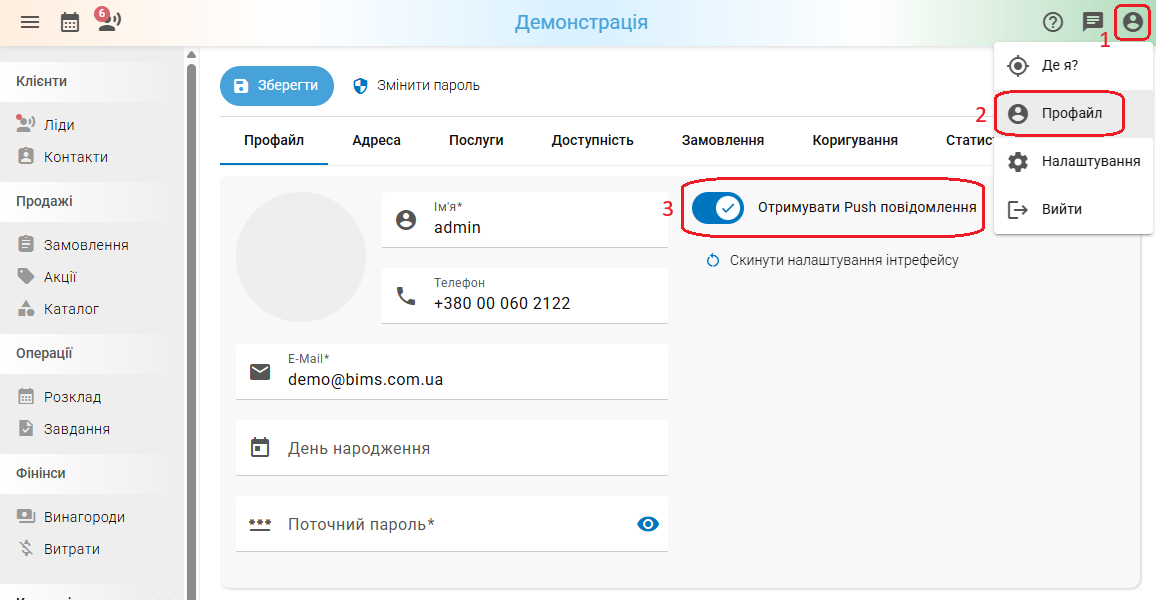
Крок 1. Щоб менеджер отримував push-сповіщення, він має перейти в Профайл та активувати перемикач «Отримувати Push повідомлення».
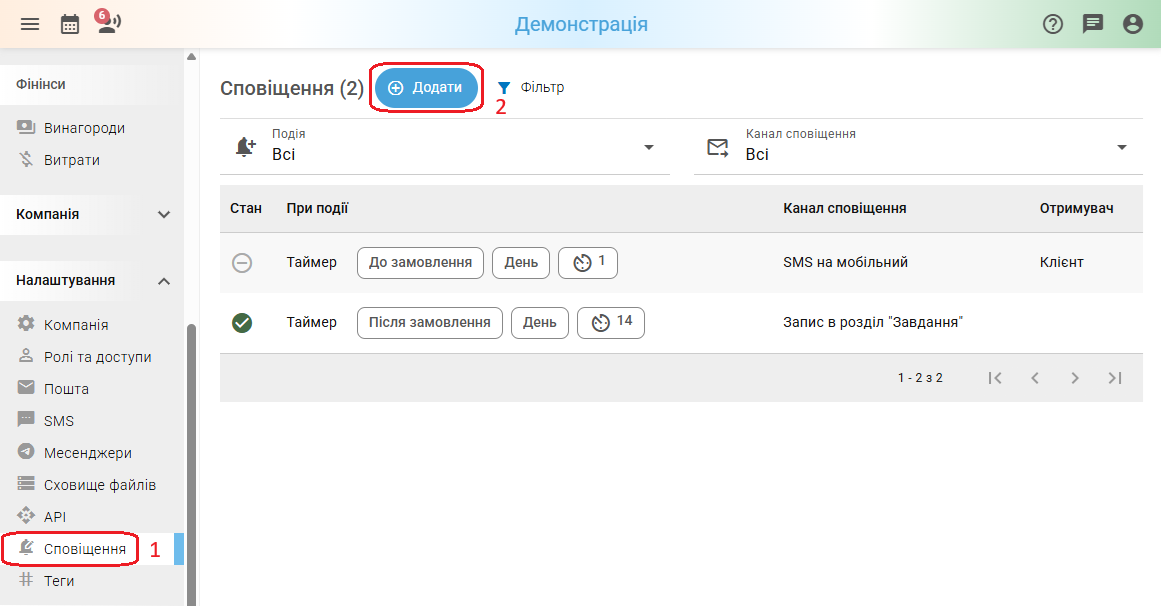
Крок 2. Відкрийте розділ Сповіщення та натисніть кнопку Додати.
Крок 3. У полі При події оберіть Таймер.
Крок 4. Налаштуйте параметри таймера: Режим → «До замовлення», Одиниця → «Година», Кількість → «1».
Крок 5. Оберіть Канал сповіщення → «Внутрішнє повідомлення в системі» та Отримувач → «Менеджер».
Крок 6. У полі Повідомлення введіть текст:
⏰ За 1 годину заплановано замовлення:
👤 Клієнт: :customer
📅 Дата: :date
Будь ласка, перевірте готовність замовлення та наявність товару перед виконанням.
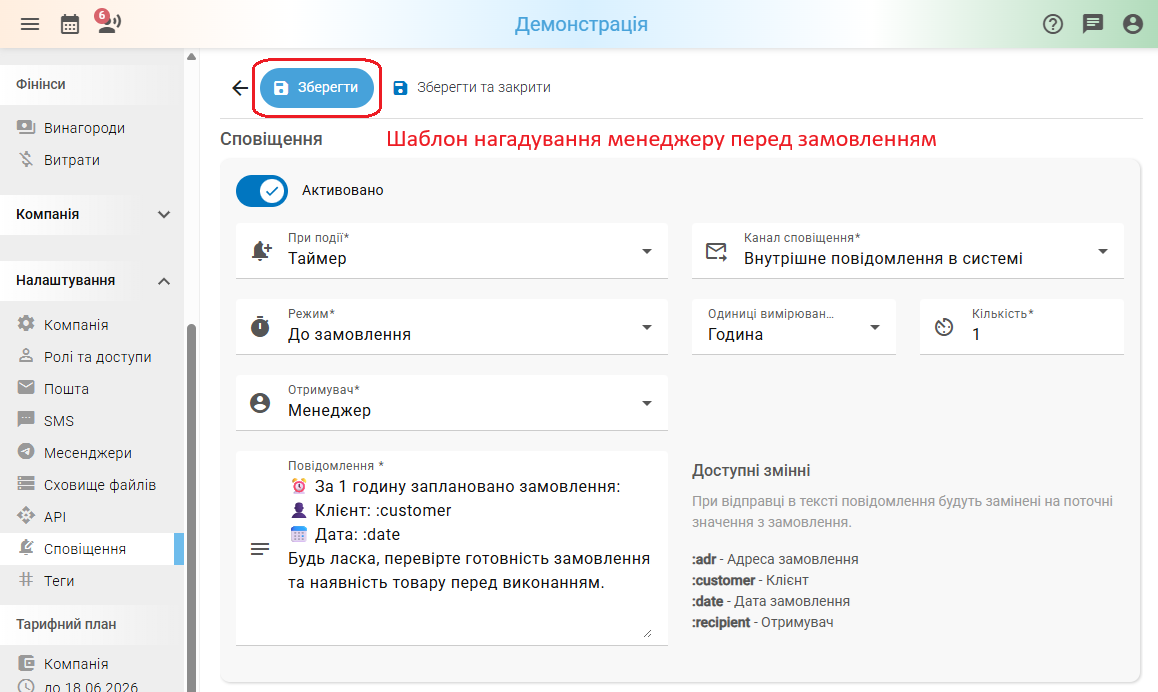
Крок 7. Натисніть Зберегти — менеджер отримуватиме push-сповіщення за годину до кожного замовлення.
Як відредагувати існуюче сповіщення
- Знайдіть потрібне сповіщення у списку або скористайтеся фільтрами.
- Натисніть на рядок таблиці, щоб відкрити бічну панель, або на іконку Редагувати.
- Внесіть необхідні зміни: текст, отримувача, налаштування таймера тощо.
- Натисніть Зберегти — зміни застосуються до майбутніх відправок (вже надіслані повідомлення не змінюються).
Як вимкнути сповіщення без видалення
- Відкрийте детальний перегляд сповіщення у бічній панелі.
- Знайдіть перемикач Активовано у верхній частині форми.
- Перемкніть його у положення «Вимкнено».
- Натисніть Зберегти — сповіщення перейде у стан «На паузі» і не надсилатиметься, але налаштування збережуться.
Як видалити сповіщення
- Відкрийте детальний перегляд сповіщення через таблицю або бічну панель.
- Натисніть кнопку Видалити (доступна лише за наявності права
notifications.delete). - Підтвердіть дію у діалоговому вікні.
- Сповіщення буде видалено зі списку та перестане спрацьовувати.
Приклади налаштувань
Приклад 1: Нагадування за день
Подія: Таймер → До замовлення
Одиниця: День
Кількість: 1
Відправити: SMS на мобільний
Отримувач: Клієнт
Повідомлення:
"Доброго дня, :customer!
Нагадуємо про прибирання завтра :date за адресою :adr.
Дякуємо, що обрали нас!"
Приклад 2: Повернення через місяць
Подія: Таймер → З моменту останнього замовлення
Одиниця: День
Кількість: 30
Відправити: SMS на мобільний
Отримувач: Клієнт
Повідомлення:
":customer, минув місяць з нашого останнього візиту!
Час для повторного прибирання? Зв'яжіться з нами!"
Приклад 3: Задача менеджеру
Подія: Таймер → З моменту останнього замовлення
Одиниця: День
Кількість: 14
Відправити: Запис в розділ "Завдання"
Повідомлення:
"Зателефонувати клієнту :customer (:adr).
Пройшло 2 тижні з останнього замовлення.
Запропонувати повторне прибирання."
Приклад 4: Сповіщення про виконання
Подія: Змінено статус замовлення
Новий статус: Виконується
Відправити: SMS на мобільний
Отримувач: Клієнт
Повідомлення:
":customer, наш майстер вже прямує до вас за адресою :adr.
Очікуйте дзвінка протягом 15 хвилин."
Приклад 5: Нагадування менеджеру перед замовленням
Подія: Таймер → До замовлення
Одиниця: Година
Кількість: 1
Відправити: Внутрішнє повідомлення в системі
Отримувач: Менеджер
Повідомлення:
"⏰ За 1 годину заплановано замовлення:
👤 Клієнт: :customer
📅 Дата: :date
Будь ласка, перевірте готовність замовлення та наявність товару перед виконанням."
💡 Корисні поради
💡 Використовуйте змінні (:customer, :date, :adr) для персоналізації — це підвищує довіру клієнтів та конверсію відповідей.
💡 Для SMS дотримуйтесь ліміту 70 символів кирилицею на один сегмент — перевищення збільшує вартість відправки у 2–3 рази.
💡 Створюйте варіації сповіщень через функцію «Копіювати» для A/B-тестування текстів або інтервалів нагадувань.
💡 Замість видалення сезонних сповіщень використовуйте перемикач «Активовано» — це дозволить швидко увімкнути їх знову наступного сезону.
💡 Перевіряйте текст повідомлення перед збереженням — помилки у SMS або Email виглядають непрофесійно та знижують довіру клієнтів.
💡 Комбінуйте канали: використовуйте Email для детальної інформації, SMS — для коротких нагадувань, а «Завдання» — для внутрішніх інструкцій менеджерам.
💡 Для внутрішніх сповіщень менеджерам переконайтеся, що у їхньому профілі активовано «Отримувати Push повідомлення» — інакше повідомлення залишаться непоміченими.