Інтеграція з Instagram
Сторінка «Налаштування → Месенджери» дозволяє підключити Instagram Direct для отримання повідомлень від клієнтів прямо в bims. Інтеграція реалізована через офіційне API Meta, тому для підключення необхідно виконати кілька підготовчих кроків у налаштуваннях Instagram та Facebook. Після підключення всі вхідні повідомлення автоматично створюють ліди в системі.
Терміни
- Професійний акаунт — тип облікового запису Instagram (Business або Creator), необхідний для інтеграції
- Бізнес-акаунт Facebook — корпоративна сторінка Facebook, до якої має бути прив'язаний Instagram
- Обмін повідомленнями — дозвіл на доступ до повідомлень Instagram для підключених сервісів
- API-інтеграція — технічне підключення між Instagram та bims через офіційний інтерфейс Meta
- Лід — вхідне звернення від клієнта, яке автоматично створюється з повідомлення Instagram
Крок 1: Перехід на професійний обліковий запис Instagram
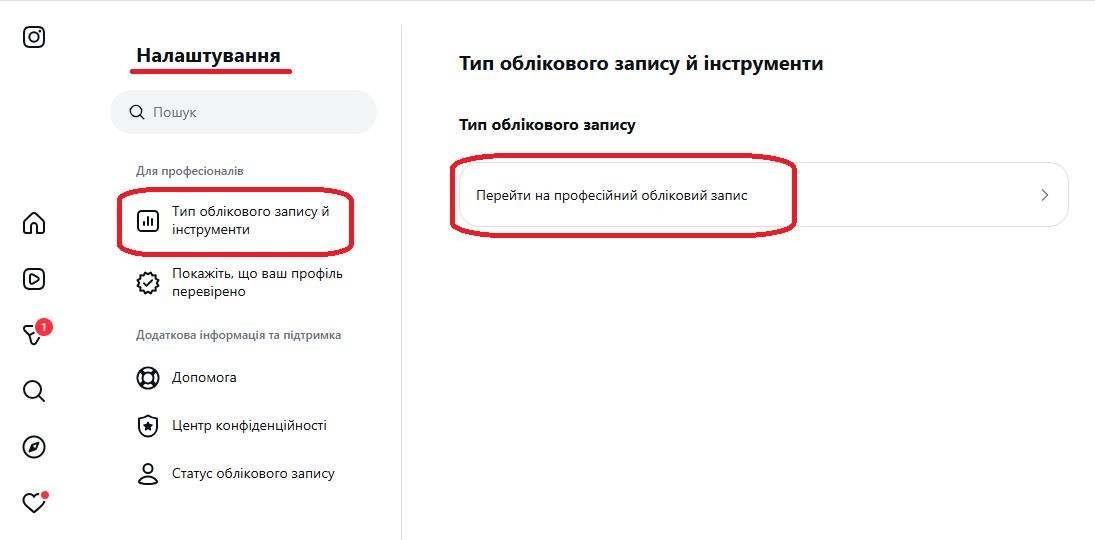
У браузері на ПК
- Перейдіть у профіль Instagram
- Відкрийте «Більше» → «Налаштування»
- Оберіть «Тип облікового запису й інструменти»
- Натисніть «Перейти на професійний обліковий запис»
- Дотримуйтесь підказок Instagram для завершення переходу
У мобільному застосунку
- Відкрийте профіль Instagram
- Перейдіть у «Налаштування та дії»
- Оберіть «Тип облікового запису й інструменти»
- Натисніть «Перейти на професійний обліковий запис»
- Дотримуйтесь підказок для завершення
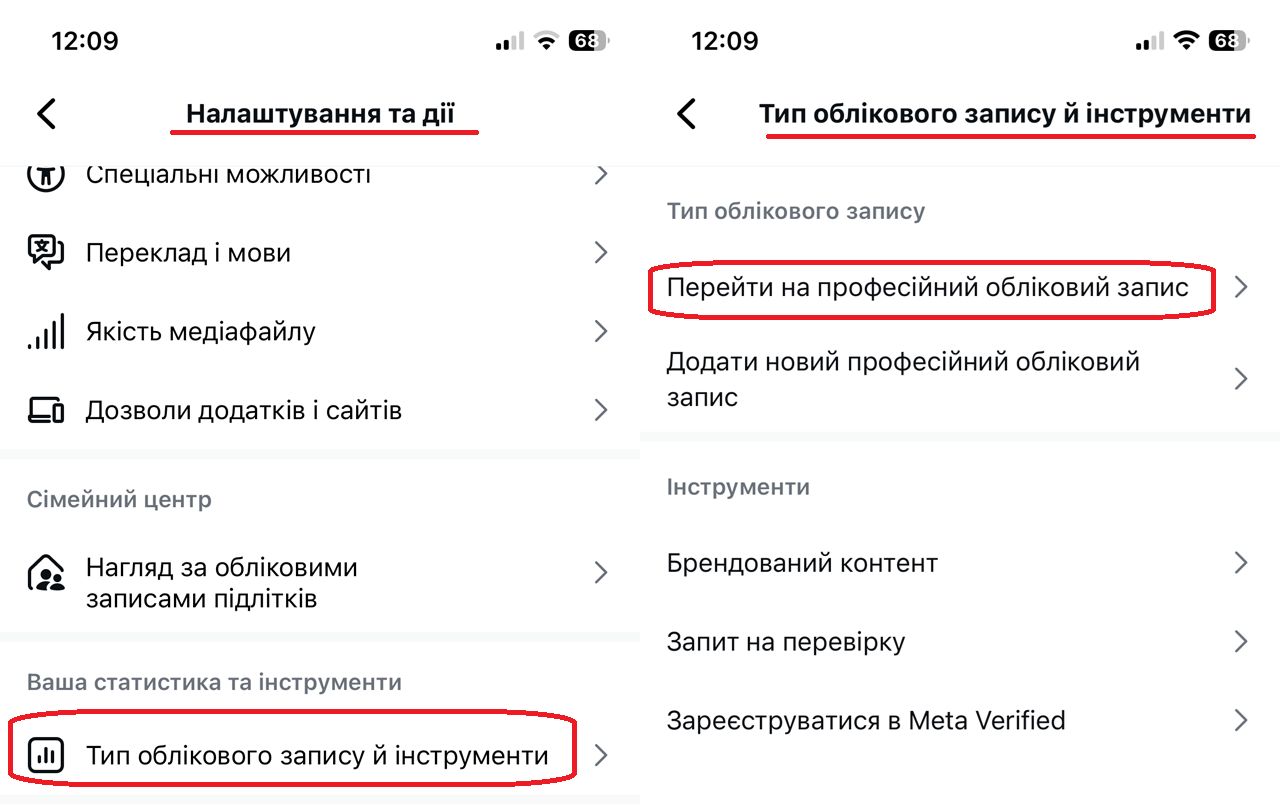
✅ Перевірка: Якщо в налаштуваннях з'явилися додаткові пункти меню для професіоналів — перехід виконано успішно.
Крок 2: Прив'язка Instagram до сторінки Facebook
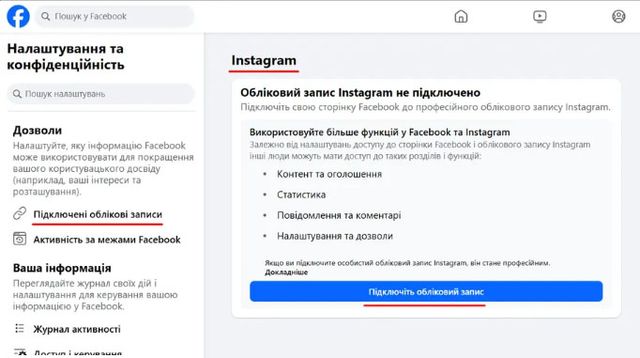
У браузері на ПК
- Перейдіть до Сторінки, якими керуєте
- Оберіть потрібну сторінку та натисніть «Перейти»
- Відкрийте «Налаштування та конфіденційність» → «Налаштування»
- Перейдіть у «Підключені облікові записи» → Instagram
- Натисніть «Підключити обліковий запис»
- Авторизуйтесь в Instagram для підтвердження прив'язки
У мобільному застосунку
- Відкрийте профіль Instagram
- Перейдіть у «Налаштування та дії»
- Оберіть «Інструменти для бізнесу й засоби контролю»
- Натисніть «Підключити або створити»
- Дотримуйтесь інструкцій для прив'язки до сторінки Facebook
Крок 3: Увімкнення обміну повідомленнями в Instagram
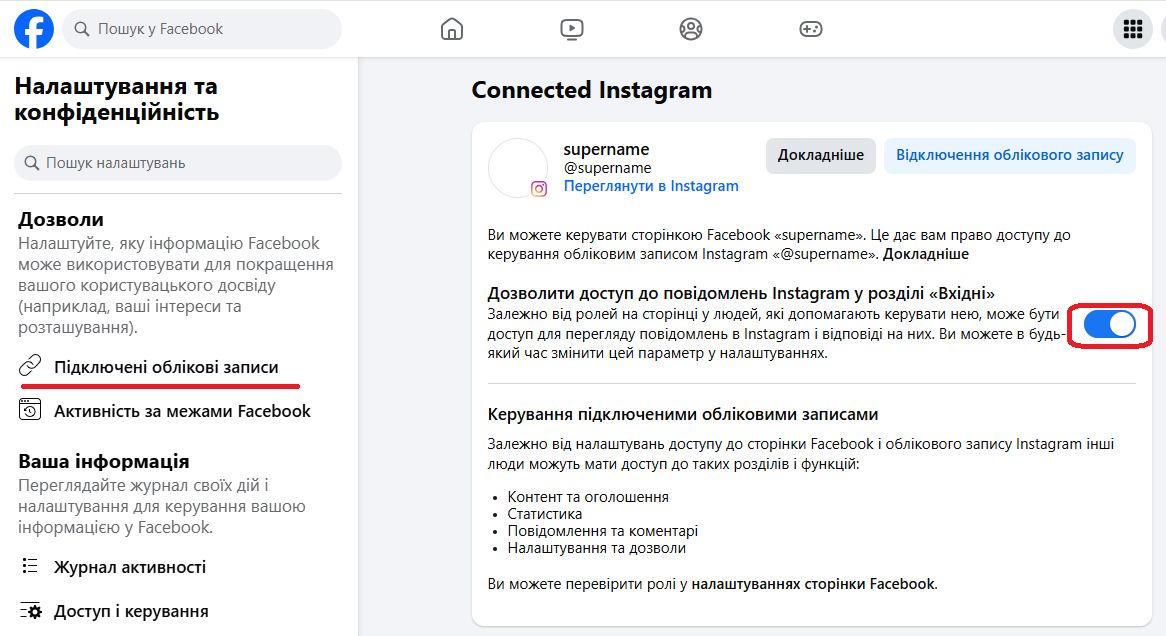
У браузері на ПК
- Перейдіть у «Підключені облікові записи»
- Знайдіть обліковий запис
- Увімкніть перемикач Дозволити доступ до повідомлень Instagram у розділі «Вхідні»
У мобільному застосунку
- Відкрийте профіль Instagram
- Перейдіть у «Налаштування та дії»
- Оберіть «Повідомлення й відповіді на розповіді»
- Перейдіть у «Запити на повідомлення»
- Увімкніть перемикач Дозволити доступ до повідомлень
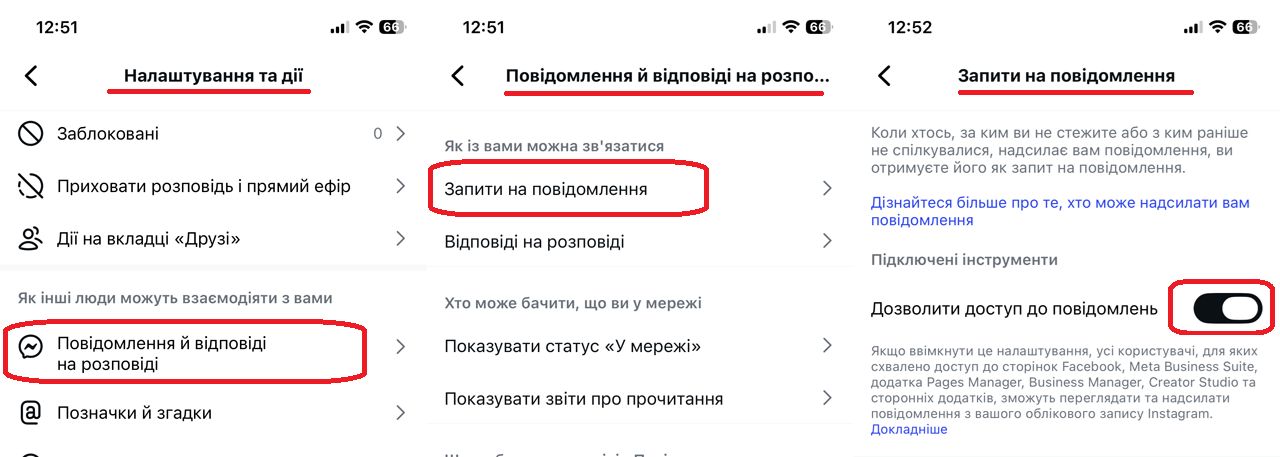
⚠️ Зверніть увагу: Назви пунктів меню можуть незначно відрізнятися залежно від регіону, типу акаунту або версії застосунку.
Крок 4: Підключення Instagram у bims
Після виконання всіх підготовчих кроків перейдіть до налаштування інтеграції в bims:
- Відкрийте розділ Налаштування → Месенджери
- У картці Instagram натисніть кнопку «Підключити»
- Натисніть кнопку «Login with Facebook»
- Авторизуйтесь у вашому бізнес-акаунті Facebook, до якого під'єднано сторінку Instagram
- Оберіть бізнес-акаунти, до яких надаєте доступ
- Оберіть сторінки, з яких будете отримувати повідомлення
- Оберіть акаунти Instagram, з яких будете отримувати повідомлення
- Натисніть кнопку «Зберегти» (всі потрібні доступи будуть обрані автоматично)
- Натисніть кнопку «Зрозуміло» для завершення налаштування
Перевірка підключення
Після завершення налаштування перевірте коректність інтеграції:
| Перевірка | Очікуваний результат |
|---|---|
| Статус у картці Instagram | Відображається іконка ✓ та статус «Підключено» |
| Список підключених сторінок | Відображається назва сторінки та прив'язка до філіалу |
| Тестове повідомлення | Надішліть повідомлення в Instagram — має створитися лід у bims |
💡 Корисні поради
💡 Професійний акаунт обов'язковий — без переходу на Business або Creator тип інтеграція не працюватиме.
💡 Перевіряйте прив'язку — переконайтеся, що Instagram прив'язаний саме до тієї сторінки Facebook, до якої маєте права адміністратора.
💡 Дозвіл на повідомлення — без увімкненого обміну повідомленнями bims не зможе отримувати вхідні звернення.
💡 Кількість підключень — можна підключити кілька акаунтів Instagram для різних філіалів або брендів компанії.
💡 Відключення замість видалення — при тимчасовому призупиненні роботи краще відключити інтеграцію, ніж видаляти налаштування повністю.
Поширені проблеми
| Проблема | Можлива причина | Рішення |
|---|---|---|
| Помилка авторизації | Неправильні дані Facebook | Перевірте логін та пароль від бізнес-акаунту |
| Instagram не знайдено | Акаунт не прив'язаний до Facebook | Виконайте Крок 2 — прив'язка Instagram до сторінки |
| Повідомлення не надходять | Не увімкнено обмін повідомленнями | Виконайте Крок 3 — увімкніть доступ до повідомлень |
| Помилка доступу | Немає прав адміністратора | Отримайте права адміністратора до сторінки Facebook |
📞 Підтримка
Якщо виникли труднощі під час налаштування:
- Перевірте всі кроки — переконайтеся, що виконані всі 4 кроки інструкції
- Оновіть сторінку — іноді допомагає оновлення сторінки налаштувань
- Зверніться до підтримки — створіть запит через розділ Техпідтримка або напишіть на support@bims.com.ua